· Luis Moreno · entreprises · 6 min de lecture
Horaires exceptionnels sur votre fiche Google : jours fériés et Noël
Comment mettre les horaires exceptionnels des jours fériés et de Noël sur votre fiche Google : étapes, limites et erreurs. Ainsi aucun client ne se retrouve devant une porte fermée.
Écoutez.
Le pire moment pour que votre fiche Google mente, c’est Noël.
Parce que c’est quand le plus de gens vous cherchent.
Et quand vos horaires changent le plus.
Vous fermez le 24 l’après-midi.
Le 25, fermé.
Le 6 janvier, demi-journée.
Et sur Google, c’est toujours l’horaire habituel.
Le client se présente devant votre porte.
Porte fermée.
Et ne revient pas.
Voici donc comment mettre les horaires exceptionnels sur votre fiche.
Pas à pas.
Avec l’aide officielle de Google sous les yeux.
Réponse courte : comment modifier les horaires de ma fiche Google les jours fériés ?
Entrez dans votre fiche, allez à Modifier le profil, puis Horaires, et à côté de « Horaires exceptionnels » cliquez sur le crayon.
Vous y ajoutez chaque date qui change et indiquez si vous ouvrez, à quelles heures, ou si vous fermez.
Enregistrez.
Selon l’aide de Google, les horaires exceptionnels remplacent les habituels uniquement à ces dates.
Le reste de l’année, vos horaires habituels.
Qu’est-ce que les horaires exceptionnels d’une fiche Google et quand faut-il les utiliser ?
Ce que sont les horaires exceptionnels et en quoi ils diffèrent des horaires normaux
C’est un horaire qui vaut pour des jours précis.
Il ne change pas vos horaires habituels.
Il les recouvre seulement ces jours-là.
Google le définit pour le cas où vous changez l’horaire « pendant une courte période ».
Jours fériés.
Événements.
Circonstances exceptionnelles.
Quand il faut les ajouter selon Google
L’aide de Google dit de les ajouter si votre horaire va changer temporairement.
Ou si vous allez fermer six jours d’affilée au minimum.
Et il y a un détail que presque personne ne fait.
Google recommande de confirmer aussi les jours fériés officiels quand vous ouvrez à vos horaires normaux.
Même si rien ne change.
Pour que le client voie que c’est bon.
Pensez à l’écriteau sur la porte.
Celui qui dit « Ouvert aujourd’hui » même si on est mardi.
Il rassure.
Pas à pas : comment mettre les horaires exceptionnels sur votre fiche Google
Les six étapes depuis le Profil d’entreprise Google
- Allez sur business.google.com.
- Cliquez sur Modifier le profil puis sur Horaires.
- À côté de « Horaires exceptionnels », cliquez sur Modifier, le crayon.
- Choisissez la date : Examiner pour confirmer celles que Google suggère, ou Ajouter une date pour une des vôtres.
- Si vous ouvrez, décochez « Fermé » et indiquez l’ouverture et la fermeture. Si vous fermez, laissez « Fermé » coché.
- Enregistrez.
Voilà.
Cinq minutes.
Que faire si vous ouvrez sur deux plages, par exemple matin et après-midi
Imaginez une mercerie qui ouvre de 10 h à 14 h et de 17 h à 20 h.
Le 24, elle n’ouvre que le matin.
Vous indiquez le matin.
Et c’est fait.
Si vous avez besoin de deux plages, il y a une option pour ajouter une autre tranche horaire.
Comment modifier beaucoup de dates d’un coup avec un tableur
Si vous avez beaucoup de dates, Google permet d’importer les horaires exceptionnels en bloc avec un tableur.
Dans la colonne des horaires exceptionnels, chaque date suit ce format : année-mois-jour, deux-points, et les heures.
Pour fermer toute la journée, un X.
Ensuite, vous importez le fichier.
Limites et détails à connaître
Un horaire exceptionnel ne peut pas dépasser 24 heures
Chaque horaire exceptionnel doit durer 24 heures maximum.
S’il passe minuit, il est divisé en deux entrées.
Et le deuxième jour, on utilise l’exceptionnel, pas l’habituel.
Si vous fermez une semaine ou plus, ce n’est pas un horaire exceptionnel
Pour les fermetures de sept jours consécutifs ou plus, la page elle-même recommande autre chose.
Marquer l’entreprise comme temporairement fermée.
C’est une autre option de la fiche.
Et une autre aide de Google.
Vos horaires normaux doivent être sur « Ouvert »
Il y a une condition.
Pour que l’horaire exceptionnel s’affiche, votre entreprise doit avoir « Ouvert (avec horaires précisés) » dans les horaires d’ouverture.
Sinon, il ne s’affiche pas.
Erreurs que je vois avec les horaires de Noël
S’en souvenir le 23
Les jours fériés se préparent avant.
Vous pouvez le faire dès aujourd’hui.
Et l’oublier.
Ne prévenir que sur Instagram
Une entreprise de Burgos annonçait sa campagne de Noël sur Meta avec ses horaires détaillés.
Et terminait par une phrase : « Consulter les changements d’horaires et jours fériés sur Google ».
J’ai vu cela dans la bibliothèque publicitaire de Meta le 5 novembre 2026.
Ils le disent eux-mêmes.
Le client regarde sur Google.
Si Google ne le dit pas, peu importe ce que dit votre story.
Penser que l’horaire du site suffit
Votre site dit une chose.
Votre fiche, une autre.
Et sur la porte, une troisième.
Le client se fie à la première qu’il voit.
Une seule version.
Et la même partout.
Questions courantes sur les horaires exceptionnels de Google
Peut-on mettre un horaire exceptionnel pour le jour d’un événement ?
Oui.
L’aide de Google le prévoit pour les jours fériés, les événements spéciaux et d’autres circonstances exceptionnelles.
L’horaire exceptionnel est-il supprimé quand la date est passée ?
La page d’aide ne l’explique pas.
Ce qu’elle dit, c’est que l’exceptionnel ne vaut que pour les jours indiqués.
Combien de temps faut-il pour que le changement soit visible ?
Google ne donne pas de délai sur cette page.
C’est pourquoi il ne faut pas attendre le dernier jour.
Cela me fait-il apparaître plus haut sur Google ?
Non.
Cela évite que le client se trompe.
Le classement dépend d’autres choses.
Vérifiez les horaires de votre fiche en cinq minutes
Cinq questions avant l’arrivée de Noël
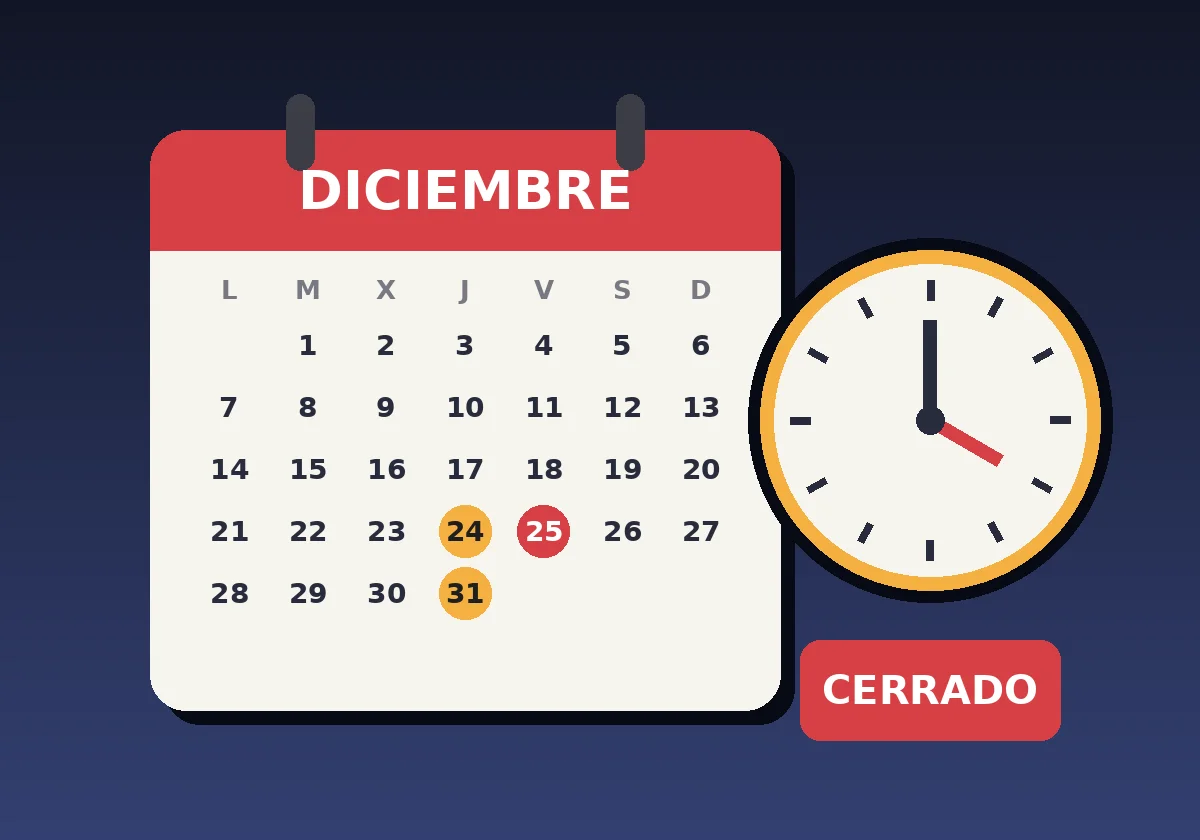
- Avez-vous ajouté le 24, le 25, le 31 et le 1er janvier ?
- Et le 6 janvier (l’Épiphanie, jour férié en Espagne) ?
- Cela correspond-il à ce que disent votre site et votre porte ?
- Avez-vous confirmé les jours fériés où vous ouvrez normalement ?
- Vous fermez une semaine ou plus ? Alors, temporairement fermé.
Si vous échouez sur deux, vous avez du travail.
Si vous voulez voir le reste de la fiche, vous avez le guide du Profil d’entreprise Google pour les entreprises.
Si la catégorie n’est pas la bonne, commencez par bien choisir la catégorie de votre fiche Google.
Et pour voir toute votre entreprise sur Google d’un coup d’œil, il y a un audit de deux minutes avec le téléphone.
Sources
- Comment définir des horaires exceptionnels, aide du Profil d’entreprise Google, consultée le 5 novembre 2026. La page n’affiche pas de date de mise à jour visible.
- Modifier votre Profil d’entreprise, aide du Profil d’entreprise Google, consultée le 5 novembre 2026.
- Bibliothèque publicitaire de Meta, recherche « horario navidad google » en Espagne, annonces actives de Garden Center Fredesval (Burgos), consultée le 5 novembre 2026.
Résumé rapide
- L’horaire exceptionnel recouvre le normal seulement aux dates que vous indiquez.
- Modifier le profil, Horaires, Horaires exceptionnels.
- 24 heures maximum chacun.
- Sept jours ou plus fermé : temporairement fermé.
- Confirmez aussi les jours fériés où vous ouvrez normalement.
- La même version sur la fiche, le site et la porte.
Faites-le aujourd’hui.
Et ensuite dites-le-moi.
Si votre fiche dit la même chose que votre porte.
Si vous voulez que nous le révisions ensemble, écrivez-moi sur WhatsApp.
Dites-moi quelle entreprise vous avez et quels jours vos horaires changent.
Et je vous dis ce que je laisserais en place.
PS : C’est parti.